Em abril deste ano com o lançamento da suite System Center 2022 escrevi se os produtos ainda eram importantes e seus correspondentes em serviços e soluções no Azure Marcelo de Moraes Sincic | Lançamento do System Center 2022–Ainda Vale a Pena? Será descontinuado? (marcelosincic.com.br)
Um destes produtos era o System Center Operations Manager (SCOM) que sempre foi uma ferramenta muito importante na monitoração de ambientes on-premisse.
Como já abordado em abril, o uso de Azure Arc e Azure Monitor pode ser utilizado para ambientes on-premisse mas dependem de internet, geração de alertas correspondentes escritos em KQL e consumindo créditos com a ingestão maciça de eventos do log.
Por exemplo, uma regra construida no SCOM onde relacionamos o log de um servidor com outro usando um Event ID sequencial para indicar uma cadeia de quebra ou então um mapa com objetos relacionados é muito mais complicado de ser construido no Azure Monitor exigindo conhecimento de Notebooks Jupyter e KQL.
O que é o Azure Monitor SCOM Managed Instance
Na prática a Microsoft não está lançando um produto novo ou feature nova mas sim transformando um PaaS um produto que ainda é muito importante para diversas corporações.
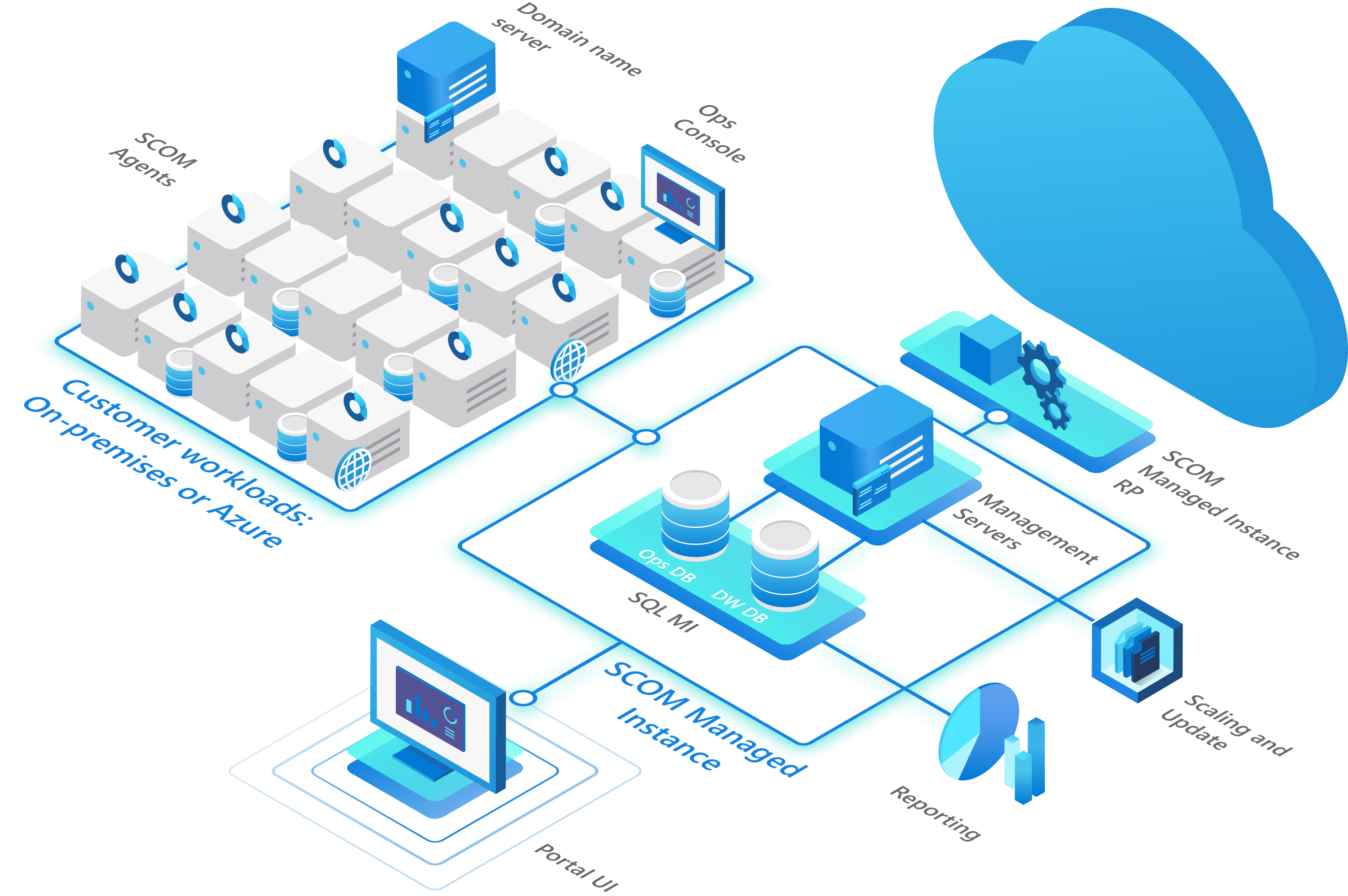
O diagrama abaixo disponivel em About Azure Monitor SCOM Managed Instance (preview) | Microsoft Learn deixa bem claro que a funcionalidade se inverte onde o SCOM agora é que está em cloud monitorando o ambiente on-premisse.
Fatores a serem considerados
Com esse novo recurso temos que questionar se irá ou não valer a pena migrar para o ambiente gerenciado e podemos usar estes fatores inicialmente:
| Vantagens | Desvantagens |
- Não ter que gerenciar os recursos agregados, que normalmente eram o mais “problemático” como o Reporting Services e SQL
- Utilizar os mesmos Management Packs que o on-premisse
- Facilidade na implementação e escalabilidade já que todo o processo criativo dos recursos é realizado pelo Azure
- Licenciamento é o mesmo, aproveitando o investimento nas licenças CIS ou System Center Suite
- Utilizar o SCOM monitorar as VMs locais no Azure e outras clouds, aproveitando o conhecimento já adquirido no om-premisse, sem a necessidade de enviar dados das Azure VM para o ambiente on-premisse
- Integração simples com Power BI
- Custo de ingestão de logs no Azure Monitor utilizando o Arc é maior que o custo de upload dos logs via VPN
| - Custo de infraestrutura no Azure para VMs, Load Balancing e tráfego de dados
- Situação de link internet invertida, agora não é mais o SCOM que enviaria os dados para o Azure Monitor e sim os servidores on-premisse que enviarão dados para o SCOM, gerando alertas em cascata quando houver queda de link
- Discovery para instalação automática não é suportado (1)
- Não é possível ter Management Servers no ambiente on-premisse (2)
(1) Até o momento não disponivel no Preview (2) Até o momento não é suportado, mas permite o uso de Gateway Server |
A primeira vez que recebi o premio de MVP foi na categoria System Center, que depois alterou para Cloud and Datacenter Management (CDM).
Com o crescimento exponencial das clouds publicas os ambientes on-premises passaram a ser integrados também aos recursos disponíveis em cloud publica e/ou migrados.
Então recebo constantemente a pergunta “O System Center vai morrer?” e até afirmações “System Center foi descontinuado”.
Com o lançamento do System Center 2022 em 1o de Abril voltamos estas perguntas https://cloudblogs.microsoft.com/windowsserver/2022/04/01/system-center-2022-is-now-generally-available?WT.mc_id=AZ-MVP-4029139
Sendo assim vamos a algumas questões e usarei uma apresentação que fiz no MVPConf.
O que levou a essas conclusões?
- Atualizações semestrais foram descontinuadas (1801, 1909, etc), as atualizações seguiram o modelo anterior de Update Rollups a cada 12 a 18 meses e novas versões a cada 3 ou 4 anos
- Configuration Manager teve sua ultima versão 2012 R2 como a ultima que fazia parte da suíte System Center e passou a ser Enpoint Manager na familia do Intune
- Service Manager teve um comunicado do time de produtos em 2018 onde afirmavam que o produto não seria descontinuado
- Operations Manager não tinha uma integração com o Azure Monitor
- Virtual Machine Manager não dava suporte a recursos novos do Hyper-V e suporte limitado ao Azure
- Orchestrator com poucos pacotes de integração para 3rd partners
Configuration e Endpoint Data Protection Manager
- Foi deslocado da família System Center para a família Endpoint Management
- Integração com Intune e novos recursos do Azure como Analytics (Log e Desktop)
- Possibilidade de utilizar roles diretamente na web (CMG)
- Licenciamento foi integrado nas licenças de Microsoft 365, Enterprise Mobility Suite (EMS), Intune add-on e CoreCal Bridge
Conclusão: O produto não foi descontinuado nem se tornou uma nova família para se “desprender”, e sim um reposicionamento para o time de gerenciamento de Windows.
Operations Manager
- Os Management Packs foram todos atualizados para os produtos novos (Windows Server 2019, Exchange, SharePoint, etc)
- Foi disponibilizado um Management Pack para Azure que permite fazer toda a monitoração e dashboards, recebeu integração com o Log Analytics, que alimenta os dados para uso no Azure Monitor
- Reduz custos e tem melhor performance nos alertas para servidores on-premisse, quando o ambiente é integrado com o Azure Monitor
- Projeto Aquila permitirá usar o SCOM como SaaS (fonte: ZDNET e Directions)
Conclusão: Continua como uma ferramenta importante para ambientes on-premisse. Para ambiente cloud o Azure Monitor e outros são indicados.
Virtual Machine Manager
- Está sendo atualizado com os recursos novos do Windows 2019, mas o timeline entre novos recursos do Windows e a inclusão seguem os Update Rollups, de 12 a 18 meses
- Ainda é muito importante por conta de recursos em Cluster de Hyper-V e monitoração para quem utiliza
- Windows Admin Center vem incluindo diversos dos recursos que o VMM possui, mas os wizards do VMM são superiores
Conclusão: Para grandes Clusters o VMM é indispensável, mas para gerenciamento de servidores Hyper-V segregados o Admin Center é uma boa opção.
Data Protection Manager
- Manteve as características principais de backup apenas de produtos Microsoft on-premisse (SQL, Hyper-V, Exchange, etc) e VMWare. Não tem previsão de inclusão para produtos de terceiros
- Não suporta serviços do Azure, cada serviço do Azure possui ferramentas próprias de backup. Aceita agentes em Azure VMs, porem deve-se levar em conta custo de download
- Possui a versão gratuita Microsoft Azure Recovery System (MARS) que é um subset do DPM sem suporte a fitas
Conclusão: Para ambientes Microsoft on-premisse ou Azure VMs para discos locais ou fitas ainda é importante, mas ambientes Azure utilizar os recursos nativos de cada serviço.
Service Manager
- Portal de autoatendimento agora em HTML 5
- Suporta integração com BMC, ServiceNow e outros, mas alguns conectores são pagos (3rd SW)
- Manteve-se fiel ao modelo ITIL v3
- A construção de workflows foi melhorada incluindo uma interface mais amigável e mais recursos de integração com o Orchestrator
Conclusão: É uma ferramenta da suíte que recebeu poucos avanços e manteve sua dependência do Orchestrator, que torna mais complexa a administração. Mas como faz parte da suíte é financeiramente justificável no conjunto.
Orchestrator
- Os Integration Packs foram todos atualizados para os produtos novos (Windows Server 2019, Exchange, SharePoint, etc)
- Integration Packs de 3rd SW nem todos possuem atualizações, na maioria são pagos
- Agora suportando PowerShell v4 permite que se crie novas funcionalidades por código, o que remove as limitações dos Integration Packs
Conclusão: Continua como uma ferramenta importante para ambientes on-premisse. Para ambiente cloud o Azure Monitor e outros são indicados.
Alternativas ao System Center
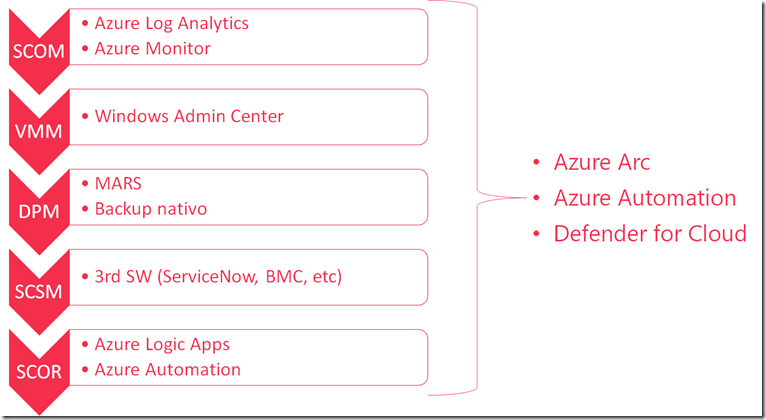
Com os avanços das ferramentas integradas como Hybrid usando Azure Arc e Azure Automation, você poderá estender os mesmos recursos nos servidores on-premises equivalentes ao System Center.
Uma das necessidades que muitos administradores de TI tem é fazer o update de forma centralizada.
Isso se deve a ter um unico ponto de contato, evitar instalar mais softwares de fabricantes, principalmente para drivers de clients e servers com vários fabricantes.
Já bem estruturado e desde a versão 2012, o SCCM tem a capacidade que se chama SCUP (System Center Update Service) para isso.
Utilizando o SCUP
É bem simples de ser usado, vá ao site do fabricante que pode ser de HW ou SW e consiga a URL com o arquivo cab de atualizações. Dentro desse arquivo irá ter as definições em XML dos updates e requisitos. Por exemplo ele contem os updates com a lista de servidores e maquinas compativeis, ou requisitos de software para updates como Adobe e Autodesk.
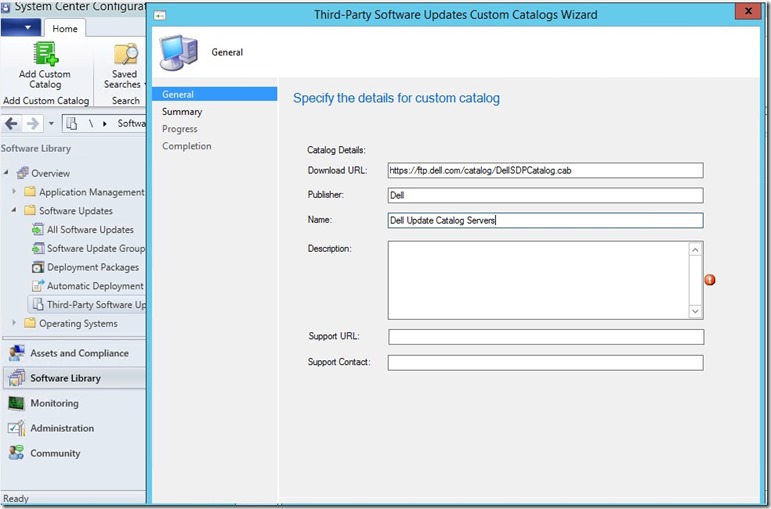
Depois que tiver a URL vá em Software Library –> Software Updates –> Third-Party Software Updates e inclua o catálogo como a imagem abaixo:
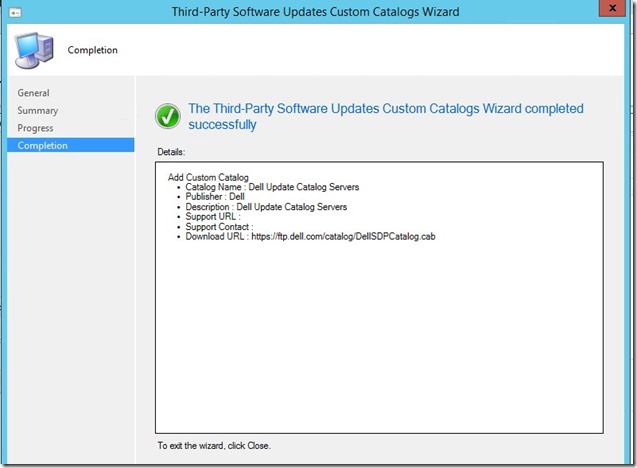
Dai em diante basta aguardar que ele finalize o processo de sincronização e utilizar o botão Subscribe to Catalog para iniciar os updates:
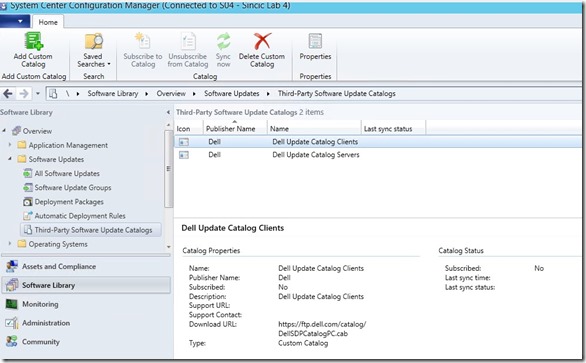
Eles irão aparecer junto com os updates de Windows para serem aprovados, com uma classe a parte para se criar as regras automaticas de Deploy.